
티스토리 뷰
HP 7510 복합기는 잉크젯 방식으로 컬러 및 흑백 출력이 가능하며, 복사, 스캔, 팩스 기능을 제공합니다. 4800 x 1200dpi 해상도, A3 출력, 자동급지장치, 250매 용지함, USB 및 Wi-Fi 연결을 지원합니다.
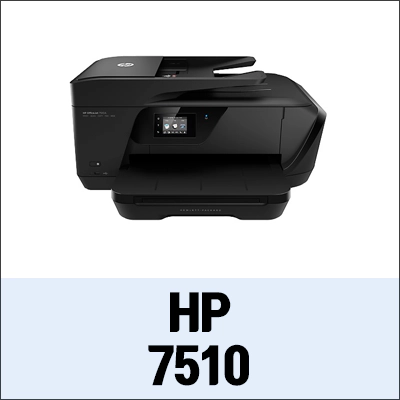
HP 7510 특징
HP 7510 모델은 다기능 복합기로, 잉크젯 방식을 사용하여 컬러와 흑백 모두 선명하게 출력할 수 있습니다. 복사, 스캔, 팩스 기능이 포함되어 있어 문서 작업을 효율적으로 처리할 수 있으며, 컬러 출력 속도는 최대 29ppm(8ipm), 흑백 출력 속도는 최대 33ppm(15ipm)으로 빠른 인쇄 속도를 자랑합니다. 첫 장 출력 시간은 컬러 20초, 흑백 16초로, 다양한 작업 환경에서 신속한 처리가 가능합니다. 4800 x 1200dpi의 인쇄 해상도로 고품질의 텍스트와 이미지를 출력할 수 있어, 그래픽 작업이나 고해상도 출력이 요구되는 상황에서도 탁월한 성능을 발휘합니다.
자동급지장치(ADF)를 통해 여러 장의 문서를 한 번에 스캔하거나 복사할 수 있어 작업 편의성이 높으며, 용지함은 최대 250매까지 수용할 수 있어 대량 문서 작업에도 적합합니다. A3 용지 출력이 가능해 일반적인 A4 외에도 큰 크기의 문서를 처리할 수 있습니다. 카트리지는 흑백 1개와 컬러 3개로 구성되어 있으며, 개별적으로 교체할 수 있어 경제적입니다. 광학 스캔 해상도는 1200dpi로, 고해상도의 이미지를 정확하게 스캔할 수 있어 문서 관리에 유용합니다.
연결 방식으로는 USB, Wi-Fi, 유선랜(RJ-45)를 모두 지원해 다양한 네트워크 환경에서 프린터를 쉽게 연결할 수 있으며, Mac OS와의 호환성도 제공하여 다양한 운영 체제에서 안정적으로 사용할 수 있습니다. 자동 꺼짐 기능을 탑재해 전력 소비를 절감할 수 있으며, 모바일 프린팅, 에어 프린팅, 이메일 프린팅 기능도 지원해 스마트폰이나 태블릿 등 모바일 기기에서도 간편하게 인쇄 작업을 수행할 수 있습니다. 내장된 RAM은 256MB로, 다양한 작업을 원활하게 처리할 수 있으며, 직관적인 조작이 가능한 터치스크린 LCD도 탑재되어 사용자 경험을 개선합니다.
이 모델의 월 최대 인쇄량은 12,000매로, 중간 규모 이상의 사무 환경에서도 충분한 출력량을 제공합니다. 제품 크기는 가로 613mm, 세로 483mm, 높이 366mm로 다소 큰 편이지만, A3 출력과 같은 고급 기능을 감안하면 충분히 공간 효율적인 디자인이라 할 수 있습니다. HP 7510은 G3J47A 모델명으로, 사용하는 소모품은 932, 932XL (BK), 933XL (C/M/Y) 카트리지를 채택해 안정적인 인쇄 성능과 유지비 절감을 동시에 제공합니다.
HP 7510 드라이버 다운로드
HP 7510 모델의 드라이버 파일을 다운로드하는 방법을 순서대로 설명드리겠습니다. 이 과정을 따라주시면 간단하게 드라이버를 설치하실 수 있습니다.
- HP 공식 웹사이트 접속
먼저, 인터넷 브라우저를 열고 HP의 공식 지원 페이지로 이동해 주세요. 사이트 주소는 https://support.hp.com/kr-ko/drivers/printers입니다. 이곳에서 HP 제품에 대한 다양한 지원 자료를 확인할 수 있습니다. - 제품 검색
페이지 상단에 있는 검색창에 HP 7510 모델명을 입력해 주시고, 검색 버튼을 클릭해 주세요. 해당 모델에 대한 드라이버와 소프트웨어를 다운로드할 수 있는 페이지로 이동합니다. - 드라이버 및 소프트웨어 탭 선택
검색 결과 페이지에서 HP 7510 모델을 클릭하시면 관련 지원 페이지로 연결됩니다. 여기에서 "드라이버 및 소프트웨어" 탭을 찾아 클릭해 주세요. 이곳에서 운영 체제에 맞는 드라이버를 찾을 수 있습니다. - 운영 체제 선택
시스템이 사용 중인 운영 체제를 자동으로 감지해 주는데, 만약 감지되지 않으면 사용 중인 운영 체제를 수동으로 선택하시면 됩니다. 예를 들어, Windows 또는 macOS를 선택하시면 그에 맞는 드라이버가 표시됩니다. - 드라이버 다운로드
운영 체제에 맞는 드라이버 목록이 나오면, 최신 버전의 HP 7510 드라이버를 선택하고 다운로드 버튼을 클릭해 주시면 됩니다. 다운로드가 완료되면, 파일이 저장된 위치에서 설치 파일을 실행해 주십시오. - 설치 과정 진행
설치 파일을 실행하면 화면에 표시되는 지침에 따라 설치를 진행해 주시면 됩니다. 이때 프린터와 컴퓨터를 연결해야 하는 경우가 있는데, USB 케이블로 프린터를 연결하거나 Wi-Fi 설정을 통해 네트워크 연결을 할 수 있습니다. - 설치 완료 및 테스트
설치가 완료되면, 프린터의 상태를 확인하고 정상적으로 작동하는지 테스트 인쇄를 해보시는 것을 추천드립니다. 문제가 발생하거나 추가적인 설정이 필요하다면 HP 지원 페이지에서 추가 자료를 확인하실 수 있습니다.
위 단계를 차례대로 따라가시면, HP 7510 모델의 드라이버 설치가 완료됩니다. 추가적으로 어려움이 있으시거나 더 궁금한 점이 있으시면 언제든지 말씀해 주세요.