
티스토리 뷰
안녕하세요. IT 기기와 관련 정보를 찾으시는 분들에게 도움이 되고 싶은 블로거입니다. 오늘은 가정용 복합기의 꾸준한 스테디셀러인 캐논 PIXMA MP258 모델의 정보와 드라이버 설치 과정에 대해 자세히 알아보려 합니다. 이 제품은 인쇄, 복사, 스캔이라는 핵심 기능을 안정적으로 제공하여 출시된 지 꽤 시간이 지났음에도 불구하고 여전히 많은 분들이 사용하고 계십니다. 혹시 새로운 PC에 연결하시거나 드라이버를 다시 설치해야 하는 상황이라면, 지금부터 제가 안내해 드리는 정보를 통해 빠르고 안전하게 문제를 해결하시길 바랍니다. 필요한 모든 정보와 설치 절차를 사람이 옆에서 알려주는 것처럼 친절하게 안내해 드리겠습니다.
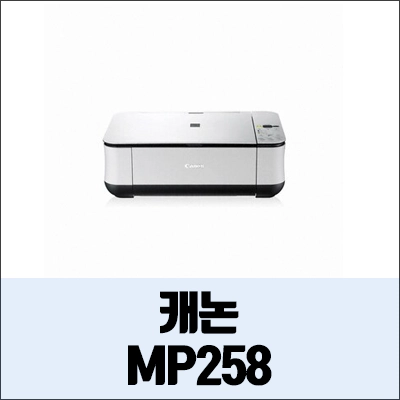
캐논 MP258 특징
캐논 MP258은 깔끔하고 컴팩트한 디자인을 자랑하며, 책상 위 어느 곳에 두어도 공간을 크게 차지하지 않아 실용적입니다. 이 복합기의 가장 큰 강점은 캐논의 자랑인 FINE(Full-photolithography Inkjet Nozzle Engineering) 카트리지 기술에 있습니다. 이 기술은 아주 미세한 잉크 방울을 정확하게 분사하여 고해상도 인쇄를 가능하게 하며, 흑백은 물론 컬러 인쇄에서도 기대 이상의 결과물을 보여줍니다.
특히 흑백 문서 출력 시에는 내구성이 강한 안료 잉크를 사용하여 출력물이 물에 닿아도 잘 번지지 않고 선명하게 유지되며, 컬러 인쇄 시에는 염료 잉크를 사용하여 부드러운 색상 변화와 생생한 색감을 표현해 사진 출력에도 적합합니다. 인쇄 속도는 일반적인 가정용 환경에 적합한 수준으로, 흑백은 분당 약 7.0ipm, 컬러는 분당 약 4.8ipm을 지원합니다. 최대 인쇄 해상도는 4800 x 1200 dpi에 달해 사진 품질의 출력을 원하시는 분들에게도 만족스러운 결과를 제공합니다.
스캐너 기능은 CIS(Contact Image Sensor) 방식을 사용하며, A4 사이즈 문서를 고해상도로 깔끔하게 스캔할 수 있습니다. CIS 방식은 원고와 센서가 밀착되어 스캔 정확도가 높고, 이미지를 빠르고 깨끗하게 읽어내는 장점이 있습니다. 연결 방식은 USB 2.0을 사용하며, PC와 직접 연결하여 사용하기 때문에 별도의 네트워크 설정 없이 안정적으로 사용할 수 있는 것도 큰 특징 중 하나입니다.
캐논 MP258 드라이버 설치 과정
프린터나 복합기를 PC에 연결하여 정상적으로 사용하려면 캐논 MP258 전용 드라이버를 반드시 설치해야 합니다. 아래에 안내된 과정을 순서대로 차근차근 확인하시면서 설치를 진행해 보세요. 이 과정만 따라오시면 누구나 쉽게 드라이버 설치를 완료하고 캐논 MP258의 모든 기능을 사용할 수 있습니다.
- 다운로드 페이지로 이동하여 해당 모델의 설치 파일 또는 소프트웨어를 찾아서 내려받습니다. 운영체제(Windows, Mac 등)에 맞는 파일을 선택하는 것이 중요합니다.
- 다운로드받은 설치 파일을 컴퓨터에서 찾아 실행합니다. 보통 파일 이름은 해당 모델명과 관련된 형태를 가집니다.
- 설치 프로그램이 실행되면, 화면에 나오는 안내에 따라 '다음' 또는 '계속' 버튼을 눌러 설치를 진행합니다. 이때, 사용자 사용권 계약 등에 동의해야 할 수 있습니다.
- 설치 과정 중 프린터와 컴퓨터를 USB 케이블로 연결하라는 메시지가 나타나면, 캐논 MP258을 PC에 연결하고 전원을 켜줍니다.
- 연결이 확인되면, 설치 프로그램이 자동으로 필요한 드라이버 파일을 컴퓨터에 복사하고 설치를 완료합니다. 설치가 모두 끝나면 '마침' 버튼을 눌러 프로그램을 종료합니다.
이렇게 캐논 MP258의 드라이버 설치가 완료되면, 이제 인쇄, 복사, 스캔 등 복합기의 모든 기능을 바로 사용할 수 있습니다. 혹시 설치 중 문제가 발생하면 설치 프로그램을 다시 실행해 보시거나, 기본적인 연결 상태(케이블, 전원 등)를 다시 한번 확인해 보시는 것을 권장해 드립니다. 깔끔하게 설치를 마치시고 편리하게 사용하시길 바랍니다.