
티스토리 뷰
브라더(Brother)의 HL-2240D는 컴팩트한 사이즈와 빠른 인쇄 속도로 오랫동안 사랑받고 있는 스테디셀러 흑백 레이저 프린터입니다. 하지만 최신 운영체제인 윈도우 10이나 11로 넘어오면서 드라이버 호환성 문제나 양면 인쇄(Duplex) 기능 미활성으로 답답함을 느끼는 사용자분들이 많습니다.
단순히 케이블만 연결한다고 해서 프린터의 모든 기능을 100% 활용할 수 있는 것은 아닙니다. 오늘은 내 PC 환경에 딱 맞는 브라더 HL-2240D 드라이버 다운로드 방법과 함께, 설치 시 자주 발생하는 오류를 예방하는 단계별 가이드를 정리해 드립니다.
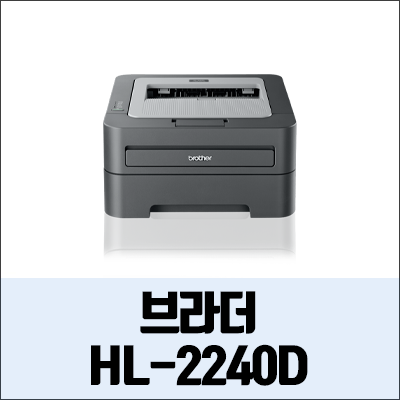
1. 드라이버 설치 전 꼭 확인해야 할 3가지
설치 파일을 실행하기 전, 아래 사항을 체크하는 것만으로도 설치 오류의 90% 이상을 예방할 수 있습니다.
- PC 비트수 확인:
내 PC > 속성에서 시스템 종류가 64비트인지 32비트인지 확인하세요. 최근 대부분은 64비트이지만, 구형 노트북의 경우 드라이버 버전이 맞지 않으면 설치 도중 튕김 현상이 발생합니다. - USB 연결 타이밍: 가장 중요한 포인트입니다. 미리 USB 케이블을 꽂지 마세요. 설치 프로그램이 "이제 프린터를 연결하세요"라고 지시할 때 연결해야 포트 충돌이 생기지 않습니다.
- 기존 드라이버 삭제: 과거에 다른 브라더 프린터를 사용했거나 설치에 실패한 적이 있다면, 제어판에서 기존 항목을 완전히 제거하고 진행하는 것이 안전합니다.
2. Windows 10 / 11 단계별 설치 가이드
브라더 HL-2240D의 핵심 기능인 자동 양면 인쇄와 고해상도 출력을 위해서는 '전체 소프트웨어 패키지' 설치가 필수입니다.
- 관리자 권한 실행: 다운로드한 설치 파일을 마우스 오른쪽 버튼으로 클릭하여 '관리자 권한으로 실행'을 선택합니다.
- 언어 및 계약 동의: 한국어를 선택하고 사용권 계약에 동의한 후 진행합니다.
- 연결 유형: 연결 방식에서 '표준' 또는 '로컬 연결(USB)'을 선택합니다.
- 장치 인식: 설치 과정 중에 화면에 USB 연결 안내 문구가 나타나면, 이때 프린터 전원을 켜고 PC와 연결합니다.
- 기본 프린터 설정: 설치 완료 후
설정 > 장치 및 프린터에서 HL-2240D 아이콘 위에 녹색 체크 표시가 있는지 확인합니다.
3. Mac OS 및 구형 윈도우 사용자 주의사항
맥(Mac) 사용자의 경우 최신 OS 버전(10.15 이상)부터는 전용 드라이버 설치 방식이 조금 다를 수 있습니다. AirPrint 기능을 기본으로 하되, 세부 설정을 위해서는 CUPS 드라이버를 수동으로 지정해 주어야 하는 경우가 있습니다. 또한 윈도우 7이나 8 같은 레거시 환경에서도 전용 패키지 버전을 정확히 구분해서 내려받아야 장치 인식이 원활합니다.
📌 브라더 HL-2240D 드라이버 다운로드
본 가이드는 최신 정보와 심화 노하우를 포함하고 있으며, 위 링크를 통해 상세 매뉴얼과 각 운영체제별 최적화된 드라이버를 즉시 확인하실 수 있습니다.