
티스토리 뷰
엡손 L6390 모델은 콤팩트한 디자인에 강력한 비즈니스 성능을 결합한 에코탱크 복합기로, 고해상도 출력과 효율적인 문서 관리를 지원합니다. 이 글에서는 원활한 기기 사용을 위한 엡손 L6390 드라이버 설치 방법과 주요 하드웨어 특징을 상세히 안내해 드립니다.
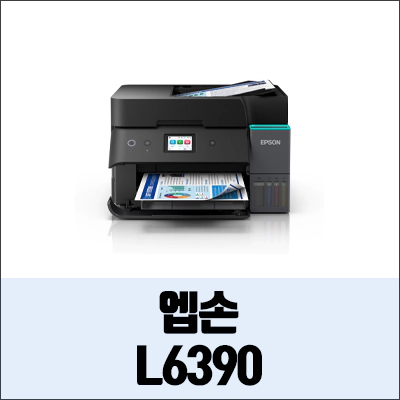
엡손 L6390 특징
엡손 L6390은 비즈니스 환경에 최적화된 설계를 바탕으로 최대 4,800 x 1,200 dpi의 고해상도 출력을 지원하며, 흑백 기준 분당 약 15매(ipm)의 빠른 인쇄 속도를 자랑합니다. 유선 이더넷과 Wi-Fi 연결은 물론 Wi-Fi Direct 기능을 통해 공유기 없이도 스마트 기기와 직접 연결할 수 있어 다양한 작업 환경에서 뛰어난 유연성을 보여줍니다. 특히 윈도우와 맥 OS 등 다양한 운영체제와의 높은 호환성을 갖추고 있어 드라이버 설치 후 즉각적인 업무 투입이 가능합니다.
이 모델의 핵심은 자동 문서 공급 장치(ADF)와 자동 양면 인쇄 기능에 있습니다. 여러 장의 문서를 한 번에 스캔하거나 복사할 때 시간을 획기적으로 단축해주며, 용지 비용 절감에도 효과적입니다. 내장형 잉크 탱크 시스템은 외부로 돌출되지 않아 공간 활용도가 높고, 잉크 잔량을 육안으로 쉽게 확인할 수 있어 소모품 관리 면에서 매우 직관적인 구조를 채택하고 있습니다. 설치 과정에서 잉크 주입 방식이 개선되어 오염 없이 깔끔하게 초기 세팅을 마칠 수 있다는 점도 큰 장점입니다.
실제 사용 시 6.1cm 컬러 터치 LCD 패널은 PC 없이도 복사, 스캔, 유지보수 작업을 수행할 수 있게 도와주어 조작 편의성을 극대화합니다. 전용 소프트웨어를 활용하면 스캔한 문서를 클라우드로 바로 전송하거나 PDF로 변환하는 등 고도화된 문서 작업이 가능해집니다. 또한 히트프리(Heat-Free) 기술이 적용되어 예열 시간 없이 첫 장 인쇄가 매우 빠르게 시작되므로 바쁜 사무실 환경에서 대기 시간을 줄이고 업무 효율을 높이는 데 큰 역할을 합니다.
기기를 안정적으로 운용하기 위해서는 사용하는 시스템의 메모리 요구사항과 OS 버전을 사전에 확인하는 것이 중요합니다. 최신 드라이버 업데이트를 통해 보안 패치와 신규 기능을 지속적으로 지원받을 수 있으므로, 초기 설치 이후에도 정기적인 소프트웨어 점검이 권장됩니다. 네트워크 설정 시 방화벽 환경에 따라 통신 오류가 발생할 수 있으나, 표준 설치 가이드를 준수하면 대부분의 환경에서 무선 공유 기능을 안정적으로 활성화하여 사용할 수 있습니다.
엡손 L6390 드라이버 설치 과정
엡손 L6390의 기능을 온전히 활용하기 위해서는 PC 환경에 맞는 전용 소프트웨어가 필요합니다. 아래에 정리해 드린 단계별 과정을 차근차근 확인하신 후 설치를 진행해 보시기 바랍니다.
- 다운로드 페이지로 이동하여 해당 모델의 설치 파일 또는 소프트웨어를 찾아서 내려받습니다.
- 내려받은 실행 파일을 마우스 오른쪽 버튼으로 클릭하여 관리자 권한으로 실행합니다.
- 설치 프로그램의 안내 문구에 따라 이용 약관에 동의한 후 다음 단계로 넘어갑니다.
- 연결 방식 선택 화면이 나타나면 사용 환경에 따라 USB 케이블 또는 네트워크(Wi-Fi/유선) 방식을 선택합니다.
- 기기가 검색되고 연결이 완료될 때까지 잠시 기다린 후, 테스트 인쇄를 통해 정상 작동 여부를 확인하고 마칩니다.
설치 과정 중 제품 인식에 문제가 발생한다면 케이블 연결 상태나 네트워크 신호를 다시 한번 점검해 보시는 것이 좋습니다. 모든 과정이 완료되면 엡손 L6390의 고품질 출력 성능을 마음껏 경험해 보실 수 있습니다. 정기적인 드라이버 최적화를 통해 기기의 수명을 늘리고 항상 쾌적한 인쇄 환경을 유지하시길 바랍니다.