
티스토리 뷰
가정이나 소규모 사무실에서 깔끔하고 안정적인 출력을 원하시는 분들에게 레이저 프린터는 정말 좋은 선택지 중 하나입니다. 오늘 살펴볼 삼성 ML-2165W 모델은 이미 많은 분들께 꾸준히 사랑받아 온 흑백 레이저 프린터인데요. 뛰어난 성능과 더불어 특히 설치 및 관리가 간편해서 초보자분들도 쉽게 사용하실 수 있다는 점이 매력적입니다. 무선 연결 기능까지 지원해서 더욱 편리하게 사용할 수 있는 이 모델의 주요 특징과 드라이버 설치 과정을 자세히 알려드릴게요. 혹시라도 설치 과정에서 막히는 부분이 있다면, 아래 가이드를 따라서 차근차근 진행하시면 큰 어려움 없이 해결하실 수 있을 겁니다.
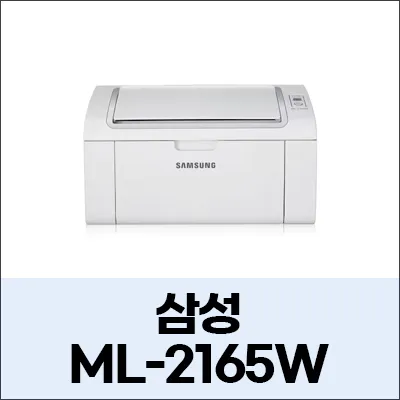
삼성 ML-2165W 특징
삼성 ML-2165W는 작고 견고한 디자인을 갖춘 모노 레이저 프린터로, 좁은 공간에도 부담 없이 배치할 수 있는 것이 가장 큰 장점입니다. 특히 이 모델은 무선 네트워크(Wi-Fi) 연결을 지원하여 별도의 케이블 없이도 여러 사용자가 프린터를 공유할 수 있다는 점에서 활용도가 높습니다. 무선 설정도 WPS(Wi-Fi Protected Setup) 기능을 통해 원터치로 간편하게 연결할 수 있도록 설계되어 사용자 편의성이 극대화되었습니다.
인쇄 성능 면에서는 분당 최대 20~21매(A4/Letter 기준)의 빠른 출력 속도를 제공하며, 최대 1200 x 1200 dpi의 해상도를 지원해 텍스트 문서를 선명하고 전문적인 품질로 인쇄합니다. 첫 페이지 출력 속도도 8.5초 미만으로 빨라서 급하게 문서를 출력해야 할 때 기다리는 시간을 줄여줍니다. 또한, 삼성의 Easy Eco Driver 기능을 활용하면 토너와 용지 사용량을 절약할 수 있으며, 월 최대 인쇄량(Duty Cycle)이 10,000매로 개인 또는 소호 사무실의 작업량을 충분히 감당할 수 있는 내구성을 보여줍니다. 소음 수준도 인쇄 중 50dBA 이하, 대기 시 26dBA 이하로 상당히 조용한 편이라 주변 환경에 방해 없이 사용하기 좋습니다.
삼성 ML-2165W 드라이버 설치 과정
프린터를 컴퓨터와 연결하기 위해서는 반드시 해당 모델에 맞는 드라이버가 필요합니다. ML-2165W 프린터를 안정적으로 사용하시려면 아래 안내해 드리는 설치 과정을 순서대로 확인하시고 진행해 주셔야 합니다. 드라이버 파일을 내려받고 실행하는 것부터 설정 완료까지, 안내에 따라 천천히 시작해 보세요.
- 다운로드 페이지로 이동하여 해당 모델의 설치 파일 또는 소프트웨어를 찾아서 내려받습니다. 운영체제(Windows, Mac 등)에 맞는 최신 버전을 선택하는 것이 좋습니다.
- 내려받은 설치 파일(.exe 또는 .dmg)을 더블클릭하여 실행합니다. 설치 마법사 창이 나타나면 잠시 기다립니다.
- 설치 화면에서 사용권 계약 및 약관에 동의한 후, 다음 단계로 넘어갑니다.
- 프린터 연결 방식(USB 또는 무선 네트워크)을 선택하는 화면이 나타나면, 현재 사용하려는 연결 방식에 맞게 선택합니다.
- USB 연결을 선택했다면, 설치 마법사가 요구할 때 프린터와 컴퓨터를 USB 케이블로 연결하고 전원을 켬으로써 드라이버 설치를 완료합니다.
- 무선 네트워크 연결을 선택했다면, 화면에 나타나는 네트워크 설정 안내에 따라 프린터를 무선 공유기에 연결하고 설치를 마무리합니다.
- 설치가 완료되면 테스트 페이지 인쇄를 통해 프린터가 정상적으로 작동하는지 최종 확인합니다.
삼성 ML-2165W는 작지만 강력한 무선 기능을 갖춘 흑백 레이저 프린터로, 많은 분들의 업무 환경에 효율을 더해줄 수 있는 좋은 기기입니다. 드라이버 설치는 프린터를 처음 사용하는 데 있어 가장 중요한 단계이니, 위 가이드를 참고하셔서 빠르고 정확하게 설치를 완료하시길 바랍니다. 드라이버가 제대로 설치되면 이 프린터가 가진 모든 기능을 불편함 없이 누리실 수 있을 겁니다.