
티스토리 뷰
캐논 MF8084Cw 프린터의 원활한 사용을 위해서는 사용 중인 운영체제와의 정밀한 호환성 확인과 올바른 드라이버 설치 기준을 정립하는 것이 무엇보다 중요합니다.
복합기 사용 중 발생하는 하드웨어 인식 불량이나 재생 토너 사용 시의 호환성 문제는 단순한 기기 오류가 아닌, 소프트웨어 설정과 밀접한 관련이 있습니다. 본 가이드에서는 안정적인 출력 환경 구축을 위한 판단 기준과 문제 해결을 위한 사전 점검 리스트를 전문적으로 분석해 드립니다.
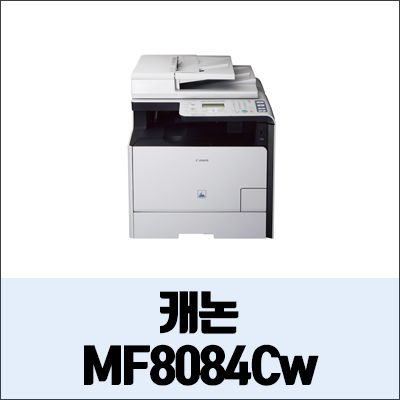
캐논 MF8084Cw 안정적 구동을 위한 핵심 요약
- 운영체제 최적화: Windows 11 및 macOS 최신 버전과의 드라이버 정밀 호환성 여부를 먼저 확인해야 합니다.
- 인식 오류 방지: 재생 토너 사용 시 발생하는 '인식 불가' 메시지는 칩셋 통신 규격과 펌웨어 버전의 차이에서 발생합니다.
- 설치 순서의 중요성: 드라이버 설치 전 기존 파일의 완전한 제거가 선행되어야 시스템 충돌을 방지할 수 있습니다.
시스템 환경별 드라이버 호환성 판단 기준
캐논 MF8084Cw 모델은 출시 시기에 따라 지원하는 드라이버 패키지의 구성이 상이합니다. 현재 사용 중인 PC 환경에 맞는 정확한 버전을 선택하지 않을 경우, 스캔 기능 제한이나 컬러 출력 품질 저하가 발생할 수 있습니다.
| 구분 | 권장 드라이버 유형 | 체크포인트 |
|---|---|---|
| Windows 10/11 | UFR II / Generic Plus | 64비트 전용 아키텍처 확인 |
| macOS (M1/M2/M3) | AirPrint / 전용 드라이버 | 보안 및 개인정보 보호 설정 |
| 네트워크 공유 | IP 기반 표준 TCP/IP 포트 | 고정 IP 할당 여부 점검 |
재생 토너 인식 오류 및 하드웨어 통신 장애 분석
유지비 절감을 위해 재생 토너를 사용할 때 빈번하게 발생하는 인식 오류는 주로 프린터 내부의 카운터 리셋 문제나 토너 칩셋의 물리적 접촉 불량에서 기인합니다.
- 칩셋 접점 확인: 토너 카트리지 측면의 금색 단자 부위에 이물질이 묻어 있는지 확인하십시오.
- 펌웨어 업데이트 주의사항: 최신 펌웨어로 업데이트할 경우 비정품 소모품 차단 정책이 강화될 수 있으므로 주의가 필요합니다.
- 잔량 표시 오류: 토너 잔량 정보가 부정확할 경우 드라이버 내 '소모품 상태 알림' 설정을 조정하여 해결할 수 있습니다.
결론: 안정성을 위한 최종 가이드라인
캐논 MF8084Cw의 성능을 100% 활용하기 위해서는 단순 설치를 넘어 시스템 환경에 최적화된 구성이 필수적입니다. 특히 재생 토너 인식 오류와 같은 고질적인 문제는 드라이버 재설치와 칩셋 초기화 과정을 통해 대부분 해결이 가능합니다.
자주 묻는 질문(FAQ)
Q1. 드라이버 설치 후에도 프린터가 '오프라인'으로 뜹니다. 어떻게 하나요?
이는 주로 포트 설정 문제로, 제어판에서 프린터 속성의 '포트' 탭이 올바른 IP 주소나 USB 경로로 지정되어 있는지 확인해야 합니다. 더욱 상세한 캐논 MF8084Cw 드라이버 다운로드 적용 사례 및 항목별 비교 자료는 아래 연결된 메인 가이드에 잘 정리되어 있습니다.
Q2. 재생 토너를 넣었는데 '카트리지를 확인하세요'라는 문구가 사라지지 않습니다.
토너 칩의 데이터 오류일 가능성이 높으며, 프린터 전원을 완전히 차단한 후 1분 뒤 재부팅하여 인식 과정을 다시 거쳐야 합니다. 해결되지 않는 재생 토너 인식 오류 해결을 위한 단계별 초기화 방법은 메인 포스팅에서 이미지와 함께 상세히 설명하고 있습니다.